Activar el audio sin pérdida no cuesta nada extra si ya pagas Spotify Premium, Apple Music o Tidal, porque esa capa viene incluida en el plan y solo hay que encender un interruptor en los ajustes de calidad. Encenderlo es el principio, no el final. Por bueno que sea el archivo, la salida por la que escuchas decide cuánta de esa calidad llega de verdad, y el Bluetooth recorta buena parte por el camino.
Esta guía va al grano de lo operativo. Verás dónde está el ajuste de sin pérdida en cada servicio (Spotify, Apple Music, Tidal, Amazon Music, Qobuz y Deezer), cómo configurar el móvil, el PC o el Mac para no estropearlo por el camino, y por qué unos auriculares con cable baratos pueden ganarle a los mejores inalámbricos. Todo con el equipo que ya tienes, sin comprar nada para empezar.
Qué necesitas para activar el audio sin pérdida (y qué no hace falta comprar)
Para escuchar sin pérdidas solo necesitas dos cosas, y probablemente ya tengas las dos. Un servicio que ofrezca esa capa, con el plan de pago que quizá ya usas, y una salida de audio que no la estrangule. Ni un conversor de cientos de euros ni auriculares nuevos, al menos para empezar.
La parte del servicio suele estar resuelta sin gastar más. El nivel sin pérdida va incluido en los planes que ya cuestan entre 11 y 15 euros al mes (Spotify Premium, Apple Music, Tidal, Amazon Music Unlimited, Qobuz o Deezer), así que activarlo no sube la factura. Lo que no existe es un plan gratuito con sin pérdidas. Spotify Free se planta en unos 160 kbps con pérdida y Deezer mantiene un plan gratuito con anuncios a 128 kbps, pero la capa sin pérdida siempre queda para el plan de pago. Qué ofrece cada servicio, capa a capa y con su precio, lo tienes en la comparativa de streaming de música, y si dudas de que 160 o 320 kbps te basten, en qué bitrate necesitas para música.
La parte del equipo es donde la gente cree que hay que gastar y casi nunca es así. Un móvil o un portátil actual, unos auriculares con cable y, si tu teléfono ya no trae jack, un adaptador de USB-C a minijack de cinco a quince euros bastan para empezar a oír el sin pérdidas de calidad de CD. El conversor externo caro tiene sentido más adelante y para casos concretos, como la alta resolución por encima de 48 kHz o unos auriculares muy exigentes, no como primer paso.
Cómo activar el audio sin pérdida en cada app
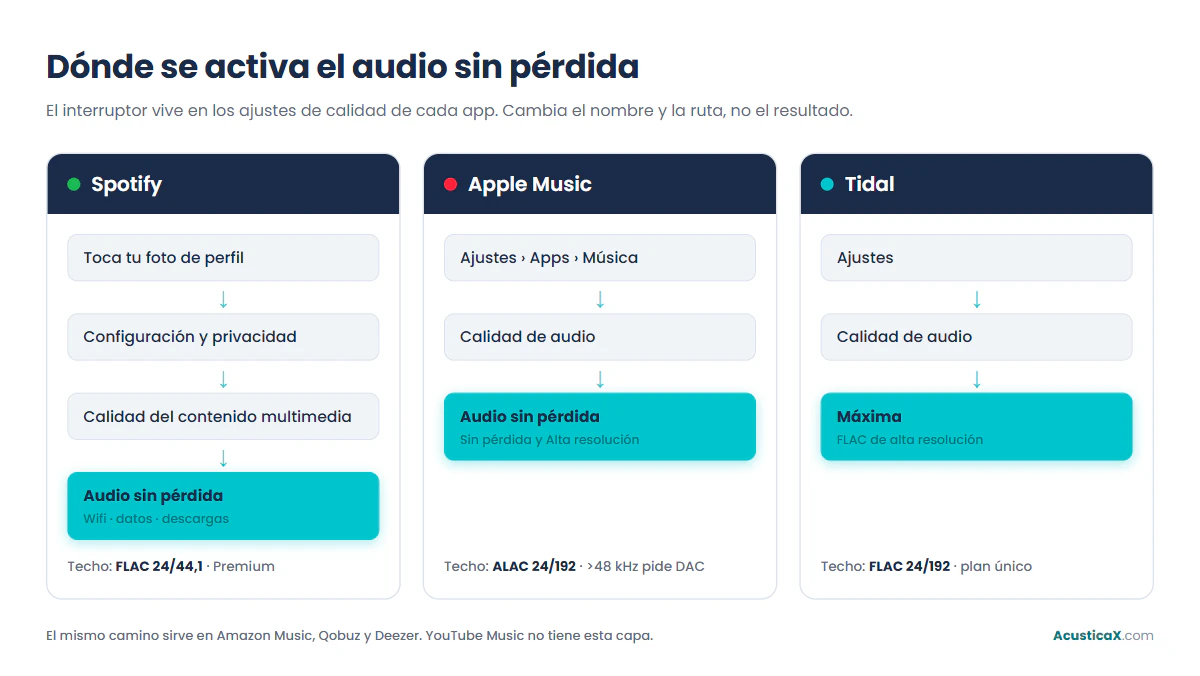
El interruptor del audio sin pérdida vive en los ajustes de calidad de cada app y en todas se enciende en menos de un minuto. Cambia el nombre que le pone cada servicio y la ruta exacta del menú, así que aquí van los pasos concretos de los seis grandes.
Activar el sin pérdida en Spotify
En Spotify el ajuste se llama Audio sin pérdida y entrega FLAC de hasta 24 bits y 44,1 kHz, la calidad de un CD, incluido en Premium desde septiembre de 2025. En el móvil toca tu foto de perfil, entra en Configuración y privacidad, abre Calidad del contenido multimedia y elige Audio sin pérdida para wifi, datos móviles y descargas. En el ordenador el camino es idéntico desde tu foto de perfil. El ajuste solo aparece en la app móvil 9.0.58 o posterior y en la de escritorio 1.2.67 o posterior, no se aplica a vídeos musicales, pódcast ni audiolibros, y Spotify recomienda una conexión estable de al menos 1,5 Mbps. Un detalle que casi nadie lee: los 24 bits de forma inalámbrica solo llegan por Spotify Connect a un altavoz o receptor compatible por wifi, no por el Bluetooth de tu móvil.
Los dos niveles de Apple Music
Apple Music ofrece dos niveles, Sin pérdida (ALAC de hasta 24 bits y 48 kHz) y Alta resolución (hasta 24 bits y 192 kHz), los dos incluidos en el plan individual. En el iPhone o el iPad ve a Ajustes, toca Apps, toca Música, entra en Calidad de audio y activa Audio sin pérdida, como indica la página de ayuda de Apple. La alta resolución por encima de 48 kHz necesita un conversor externo en casi todos los dispositivos, aunque el MacBook Pro de 14 y 16 pulgadas la reproduce nativa hasta 96 kHz. Por Bluetooth el límite es otro, y lo vemos en detalle más abajo.
Tidal, Amazon Music, Qobuz y Deezer
En los otros cuatro grandes el camino se repite, entra en los ajustes de calidad de audio de la app y sube al nivel más alto. En Tidal ve a Ajustes, Audio y reproducción, y elige Máxima para el streaming por wifi y por datos, con FLAC de hasta 24/192, desde que en abril de 2024 fundió sus antiguos niveles y retiró el formato MQA. Amazon Music Unlimited reparte su calidad entre HD (FLAC 16/44,1) y Ultra HD (hasta 24/192) en los ajustes de streaming. Qobuz sube también hasta 24/192 y, a diferencia del resto, no normaliza el volumen, con lo que conserva el rango dinámico del máster. Deezer ofrece su nivel de alta fidelidad en FLAC de calidad de CD (16/44,1), sin llegar a la alta resolución.
YouTube Music, la excepción sin interruptor
YouTube Music es la única gran plataforma que en 2026 sigue sin una capa sin pérdida. Su tope son 256 kbps con pérdida (AAC u Opus) en el nivel Alta de Premium. Suena bien para la mayoría de escuchas, pero si vienes a activar el sin pérdidas, aquí no hay ningún interruptor que encender.
| Servicio | Nombre del ajuste | Dónde está | Plan |
|---|---|---|---|
| Spotify | Audio sin pérdida | Perfil › Configuración y privacidad › Calidad del contenido multimedia | Premium |
| Apple Music | Audio sin pérdida | Ajustes › Apps › Música › Calidad de audio | Individual |
| Tidal | Máxima | Ajustes › Audio y reproducción | Plan único |
| Amazon Music | Ultra HD | Ajustes de streaming y descarga | Unlimited |
| Qobuz | Hi-Res | Ajustes › Calidad de streaming | Studio |
| Deezer | Alta fidelidad | Ajustes › Calidad de audio | Premium |
| YouTube Music | No tiene | – | – |
Ajusta tu móvil, PC o Mac para no estropearlo
Activar el sin pérdidas en la app es la mitad del trabajo. El sistema operativo puede remuestrear el audio a su frecuencia fija (a menudo 48 kHz) y perder los 44,1 kHz originales del archivo, sobre todo en el ordenador. Estos son los ajustes que conviene revisar en cada plataforma.
En Android, el códec y la calidad de descarga
En Android el límite suele estar en el enlace Bluetooth, no en el sistema. Si escuchas por cable o por los altavoces, basta con subir la calidad de streaming y de descarga dentro de la app. Si vas por Bluetooth, activa primero las Opciones de desarrollador (toca siete veces en Número de compilación, dentro de Información del teléfono) y entra en ellas. Ahí, en Códec de audio Bluetooth, puedes forzar LDAC o aptX si tus auriculares lo admiten en vez de dejar que el móvil negocie el códec más bajo, y en la calidad de reproducción de LDAC elegir su tasa más alta, que vuelve a ajustarse sola al reconectar.
En el iPhone y el iPad, todo depende de la salida
En el iPhone y el iPad no hay remuestreo del sistema que tocar, manda el ajuste de Apple Music que ya activaste. El resto lo decide la salida. Por Bluetooth siempre bajas a AAC, así que para el sin pérdidas de verdad necesitas cable. Un adaptador de USB-C o Lightning a minijack convierte la señal a analógica para unos auriculares con cable, y por esa vía sí llega intacta hasta 24 bits y 48 kHz.
Evitar el remuestreo en Windows
En Windows el mezclador del sistema remuestrea todo a una frecuencia fija. El primer paso, que ya ayuda, es abrir las propiedades del dispositivo de reproducción y en la pestaña de opciones avanzadas poner 24 bits y 44.100 Hz, la frecuencia de tu música. Para una salida bit a bit real, que salta el mezclador, hace falta un reproductor que hable directo con la tarjeta de sonido por WASAPI en modo exclusivo, como foobar2000, o el modo exclusivo propio de las apps de Tidal y Qobuz. La casilla de «control exclusivo» del sistema solo autoriza a una app a pedirlo, no lo fuerza por sí sola.
Fijar la frecuencia de salida en el Mac
En el Mac, primero activa el sin pérdidas en la app de Música (menú Música, Ajustes, pestaña Reproducción, Calidad de audio). Después abre Configuración de Audio MIDI, en la carpeta Utilidades, y pon la salida a 24 bits y la frecuencia de tu música, 44.100 o 48.000 Hz. Apple Music no cambia esa frecuencia por su cuenta, así que si tu tema es de 44,1 kHz y la salida está en 48, macOS lo remuestrea sin avisar. Fijarlo a mano por sesión, o dejarlo en la frecuencia que más escuches, evita esa pérdida silenciosa.
Por qué el Bluetooth deshace el sin pérdidas
Puedes activar el sin pérdidas en todas las apps y seguir sin oírlo por Bluetooth. El enlace inalámbrico recodifica la música para que quepa en su ancho de banda, así que de los 1.411 kbps de un FLAC de calidad de CD te llega bastante menos. Es el eslabón más débil de casi cualquier cadena, y ningún interruptor de la app lo arregla.
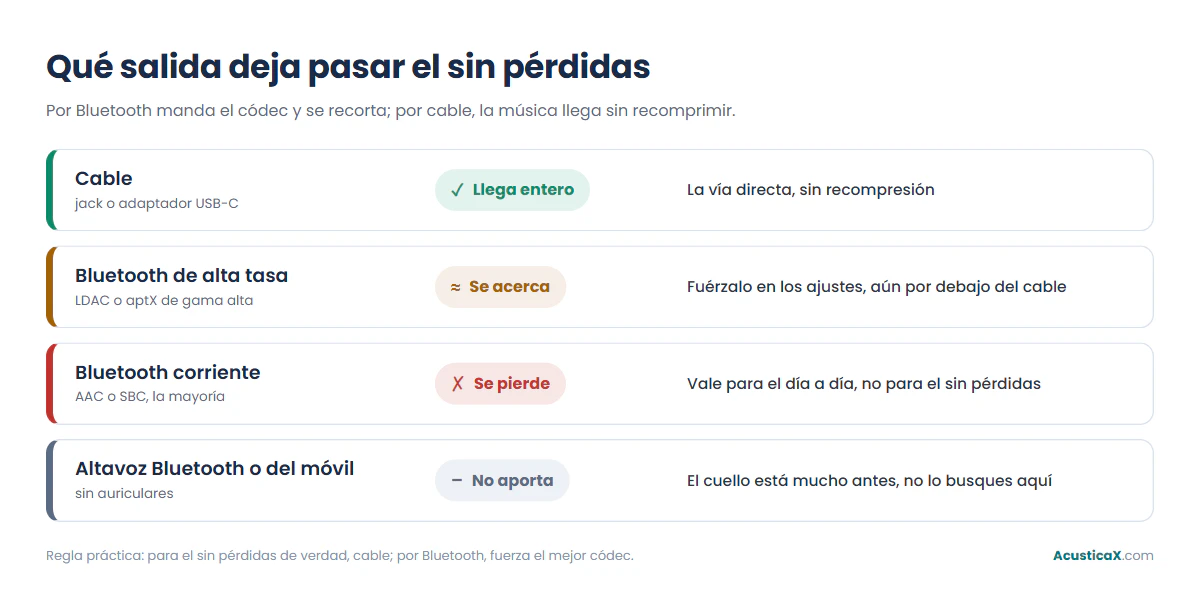
La parte buena es que puedes mejorar el enlace. En Android, las Opciones de desarrollador dejan ver qué códec está activo y forzar el de más tasa que admitan tus auriculares. Los mejores se acercan a la calidad de CD, aunque solo si los llevan el móvil y los auriculares a la vez, y aun así ninguno iguala a un cable. Los AirPods son el ejemplo del techo. Desde el iPhone, el iPad o el Mac todos usan el códec AAC, y la propia Apple avisa de que las conexiones Bluetooth no son sin pérdida; solo hay sin pérdidas inalámbrico en los modelos recientes (AirPods 4 o posteriores, AirPods Pro 3 y AirPods Pro 2 con estuche USB-C) conectados a un Apple Vision Pro, y por cable en los AirPods Max USB-C. El desglose de cuánto recorta cada códec, con las cifras de cada uno, lo desarrolla nuestra guía sobre si de verdad necesitas el audio sin pérdida.
| Por dónde escuchas | ¿Llega el sin pérdidas? | Qué hacer |
|---|---|---|
| Cable (jack o adaptador USB-C) | Sí, entero | Es la vía directa, sin recompresión |
| Bluetooth corriente (AAC o SBC) | No, se pierde | Vale para el día a día, no para el sin pérdidas |
| Bluetooth de alta tasa (LDAC o aptX de gama alta) | Se acerca | Fuérzalo en los ajustes, aún queda por debajo del cable |
| Altavoz Bluetooth o del móvil | No aporta | El cuello está mucho antes, no busques sin pérdidas aquí |
Sácale partido con el equipo que ya tienes
Antes de comprar un conversor o unos auriculares nuevos, exprime lo que ya tienes, porque en orden de impacto la salida por cable manda sobre casi todo lo demás. Si tu móvil conserva el jack, úsalo. Si no, un adaptador de USB-C a minijack de cinco a quince euros con conversor propio saca la señal fuera del teléfono y evita el Bluetooth de golpe.
Unos auriculares con cable decentes que ya tengas en un cajón rinden más que unos inalámbricos caros para esto concreto, porque no recomprimen. En el ordenador, la salida bit a bit que viste antes no cuesta nada. Un conversor externo con amplificación solo aporta de verdad cuando tus auriculares piden más voltaje del que da el móvil, algo que puedes comprobar con la calculadora de amplificación para auriculares antes de gastar. Y conviene ser honesto con el punto de partida, en un altavoz Bluetooth o por el altavoz del propio móvil no vas a notar el sin pérdidas, ahí el cuello llega mucho antes que el archivo. De paso, comprueba hasta qué frecuencia llegan tus oídos, porque marca cuánta de esa mejora vas a percibir en realidad.
¿De verdad notas la diferencia? Compruébalo
Antes de reorganizar tu equipo por el sin pérdidas, comprueba a ciegas que de verdad lo distingues. Es el paso que casi nadie da y el que más dinero ahorra. Monta una prueba a ciegas ABX con tus dos versiones del mismo tema, el sistema iguala el volumen y solo si aciertas bastantes veces seguidas la diferencia es real y no una impresión.
Comprueba también que el archivo que llamas sin pérdidas lo es de verdad. Un MP3 reempaquetado como FLAC sigue sonando a MP3, y el detector de falso lossless lo delata analizando su espectro y viendo dónde se corta el agudo. Y si lo que dudas es si el audio sin pérdida te compensa para tu forma de escuchar, lo desarrollamos aparte en la guía sobre quién necesita de verdad el audio sin pérdida.
Preguntas frecuentes
¿Cómo activo el audio sin pérdida en Spotify?
Toca tu foto de perfil, entra en Configuración y privacidad, abre Calidad del contenido multimedia y elige Audio sin pérdida para wifi, datos móviles y descargas. El nivel es FLAC de hasta 24 bits y 44,1 kHz, incluido en Premium desde septiembre de 2025. Recuerda que los 24 bits inalámbricos solo llegan por Spotify Connect a un dispositivo compatible por wifi, no por el Bluetooth del móvil.
¿Necesito pagar para tener audio sin pérdida?
Sí, la capa sin pérdida va dentro de los planes de pago (Premium en Spotify, Unlimited en Amazon, y equivalentes), aunque no cuesta nada extra sobre ese plan que quizá ya usas. Ningún plan gratuito la ofrece: Spotify Free se queda en unos 160 kbps con pérdida y Deezer Free da 128 kbps con anuncios. Tus propios archivos FLAC sí los reproduces gratis en cualquier reproductor.
¿Cómo escucho sin pérdidas si uso auriculares Bluetooth?
Para oírlo sin pérdidas de verdad, conecta unos auriculares por cable o por USB-C, o manda la música a un altavoz por wifi con Spotify Connect en vez de por Bluetooth. Si te quedas en el Bluetooth, fuerza el códec de más tasa que admitan el móvil y los auriculares, aunque aun así llegará con algo de pérdida. El porqué, códec a códec, está en la guía sobre quién necesita el audio sin pérdida.
¿Los AirPods reproducen audio sin pérdida?
Desde el iPhone, el iPad o el Mac, no: todos los AirPods usan el códec Bluetooth AAC, y la propia Apple aclara que las conexiones Bluetooth no son sin pérdida. Hay dos excepciones. Por cable, los AirPods Max con conector USB-C sí reciben audio sin pérdida. Y de forma inalámbrica, solo los modelos recientes (AirPods 4 o posteriores, AirPods Pro 3 y AirPods Pro 2 con estuche USB-C) y únicamente conectados a un Apple Vision Pro.
¿Cómo activo el sin pérdida en Apple Music?
En el iPhone o el iPad ve a Ajustes, toca Apps, toca Música, entra en Calidad de audio y activa Audio sin pérdida. El nivel Sin pérdida llega a ALAC 24 bits y 48 kHz, y el de Alta resolución hasta 24/192, aunque este último necesita un conversor externo en casi todos los dispositivos (el MacBook Pro de 14 y 16 pulgadas es la excepción, con hasta 96 kHz nativos).
¿Se puede escuchar sin pérdidas gratis?
Gratis del todo no, ninguna plataforma regala su capa sin pérdida. Lo que sí es gratis es activarla si ya pagas el plan, y aprovechar las pruebas de uno a tres meses que ofrecen casi todos los servicios antes de cobrar. Y si tienes archivos FLAC o WAV propios, los reproduces sin pérdidas y sin pagar nada en cualquier reproductor del móvil o el PC.
¿Consume más datos el audio sin pérdida?
Bastante más, y la propia Apple lo advierte. Un FLAC de calidad de CD ronda los 1.000 kbps frente a los 320 de un archivo con pérdida, así que multiplica el consumo por tres o por cuatro. Por eso casi todas las apps dejan elegir la calidad de wifi, la de datos móviles y la de descargas por separado, para no gastar el plan de datos sin querer.
¿Necesito un DAC para el audio sin pérdida?
No para empezar. El sin pérdida de calidad de CD (16 bits y 44,1 kHz) sale perfectamente por el jack del móvil o por un adaptador de USB-C barato, igual que el nivel de 24 bits y 48 kHz. El conversor externo hace falta para la alta resolución por encima de 48 kHz, o cuando tus auriculares piden más voltaje del que da el teléfono, no como primer paso.